blog»プロダクト»2026/11/09:セグメントに「体験」が登場!ポップアップを見た訪問だけを分析できます
2026/11/09:セグメントに「体験」が登場!ポップアップを見た訪問だけを分析できます

Ptengine
マーケティング部
2026年11月11日
この記事は約2分で読めます。
「ポップアップを見たお客さんは、そのあと買ってくれたんだろう?」
トップページにキャンペーンのポップアップを出した。表示回数もクリック数も分かる。でも本当に知りたいのは、その先ではないでしょうか。
ポップアップを見たお客さんは、そのあとどのページを見たのか。閉じたお客さんは、すぐにサイトを離れてしまったのか。会員登録フォームを送信したお客さんは、ほかのお客さんと比べて購入につながっているのか。
今回のアップデートで、セグメントに「体験」が加わりました。体験を「見た」「クリックした」「閉じた」「フォームを送信した」訪問だけに絞り込んで、ヒートマップやイベントなどのデータを分析できるようになります。
体験を「見た」「クリックした」訪問などで絞り込める
「体験」のセグメントでは、体験が表示された、クリックされた、といった4つの条件で訪問を絞り込めます。対象の体験も指定できます。
- 表示:体験が表示された訪問。例:トップページのポップアップが表示された訪問
- クリック:体験がクリックされた訪問。例:トップページのポップアップのボタンがクリックされた訪問
- 取り消し:体験が閉じられた訪問。例:トップページのポップアップが閉じられた訪問
- フォーム送信:体験の中でフォームが送信された訪問。例:会員登録のポップアップでフォームが送信された訪問
A/Bテストとリダイレクトテストは、パターンごとにも絞り込めます。「パターンAを見たお客さん」と「パターンBを見たお客さん」で、その後の動きを比べることもできます。
設定は、セグメントから「体験」を選ぶだけ
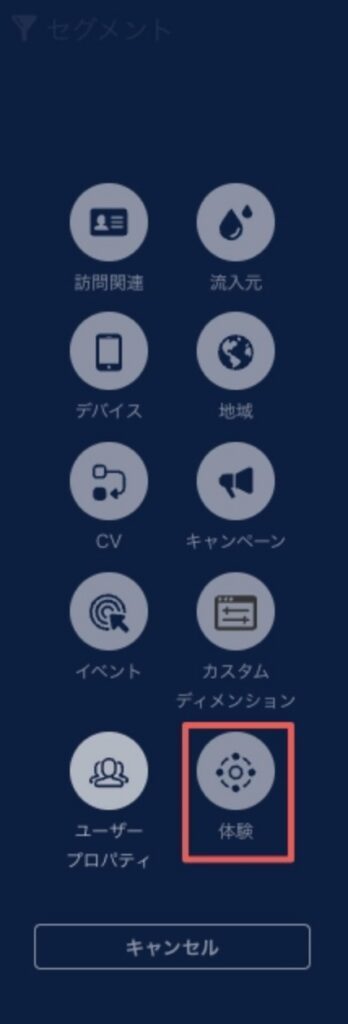
- レポート画面で「セグメント」を開き、「体験」を選びます。
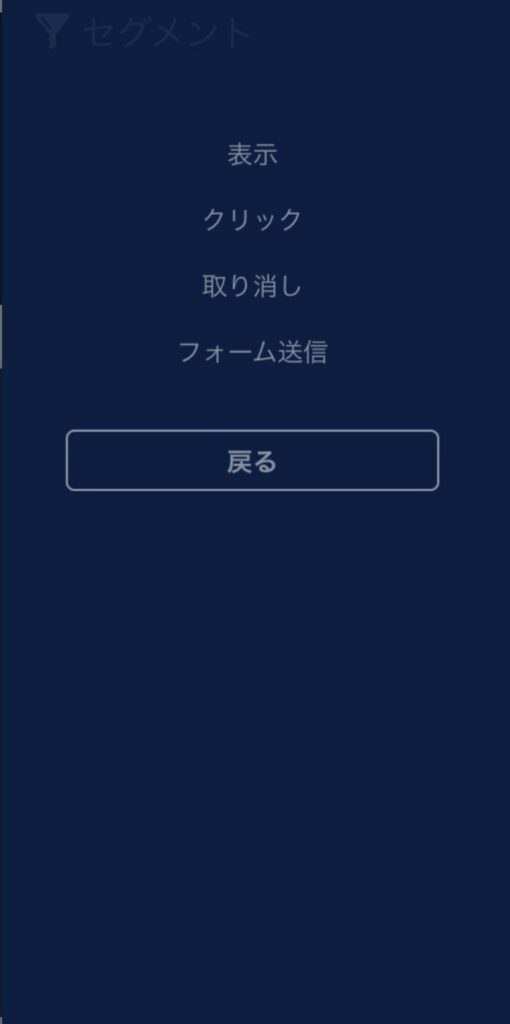
- 「表示」「クリック」「取り消し」「フォーム送信」から、絞り込みたい条件を選びます。
- 対象の体験を選びます。A/Bテストやリダイレクトテストの場合は、必要に応じてパターンも選びます。
こんな場面で活きてきます
- ポップアップの「その後」を見る。 ポップアップをクリックしたお客さんが、遷移先のページでどこを見て、どこで離れているかをヒートマップで確かめる。
- 閉じたお客さんの動きを知る。 ポップアップを閉じたお客さんが、そのまま離脱しているのか、ほかのページへ進んでいるのかを調べ、出すタイミングや内容の見直しにつなげる。
- A/Bテストを、成果のその先まで比べる。 パターンAとパターンBを見たお客さんで、その後の購入や問い合わせまでの動きを比べる。
よくあるご質問
Q. 新しく設定する必要はありますか?
A. いいえ。Experienceで体験を配信していれば、追加の設定なしでお使いいただけます。
Q. リリース前のデータでも絞り込めますか?
A. いいえ。機能のリリース日(2026年11月9日)以降のデータが対象です。
Q. 「ユーザー」ではなく「訪問」で絞り込むのはなぜですか?
A. 体験の表示やクリックは、訪問ごとに記録されるためです。たとえば「表示」で絞り込むと、体験が表示されたその訪問が対象になります。
Q. 複数の条件を組み合わせられますか?
A. はい、組み合わせられます。
Q. 「フォーム送信」はどの体験で使えますか?
A. フォームを含む体験(会員登録のポップアップなど)で使えます。
最後に
体験の成果は、表示回数やクリック数だけでは測りきれません。大切なのは、体験に触れたお客さんがその後どう動いたかです。
「体験」のセグメントを使えば、体験の数字とサイト全体の分析が一つにつながります。先日リリースした「ユーザープロパティ」のセグメントと合わせて使えば、「どんなお客さんが、どの体験を見て、どう動いたか」まで見えてきます。
まずは、いま配信中のポップアップをひとつ選び、「クリック」した訪問でヒートマップを絞り込んでみてください。
操作の入口 レポート画面やヒートマップ画面 →「セグメント」→「体験」→ 条件(表示/クリック/取り消し/フォーム送信)と体験を選択