blog»2026/10/13:ヒートマップの要素リストが見やすく
2026/10/13:ヒートマップの要素リストが見やすく

Ptengine
マーケティング部
2026年10月13日
この記事は約2分で読めます。
「このページ、ほとんどクリックされていない……?」
ヒートマップの要素リストを開いたら、上からクリック数「0」の要素がずらり。思わずそう不安になったことはありませんか。
これまでの要素リストは、ページ上の位置順に並んでいました。そのため、ページ上部にある目立たない要素や、閉じたメニューの中に隠れている要素が先頭に来やすくなっていました。実際にはよくクリックされている要素があっても、リストを下までスクロールしないと見つからなかったのです。
今回のアップデートで、要素リストの並び方と見せ方を見直しました。開いた瞬間に、いま見えている要素がクリックの多い順に並びます。
要素を「いまの状態」で分けて表示
要素リストの上部に、要素の状態ごとの件数が表示されるようになりました。
- 表示中:いまページ上に見えている要素
- 非表示:ページ上にはあるものの、閉じたメニューの中などに隠れている要素
- 見つかりません:現在のページで見つけられなかった要素
- すべて:上の3つを合わせた全要素
件数をクリックすると、その状態の要素だけに絞り込めます。最初は「表示中」の要素だけが並ぶので、いま見えている画面とリストがそのまま対応します。
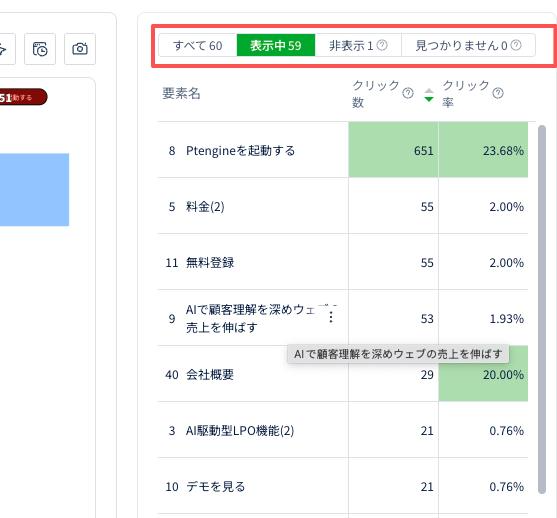
非表示の要素のクリックを見たいときは、画面操作モードでメニューやポップアップを開いてから確認してください。見つからない要素は、要素設定で再スキャンすると認識し直せます。それぞれ、リスト上でもご案内が表示されます。
クリックの多い順に並ぶ
要素リストの並び順が、最初からクリック数の多い順になりました。
リストを開けば、よくクリックされている要素がいちばん上に来ます。ページ上部にある、ほとんどクリックされない要素が先頭を占めることはもうありません。「どこが一番クリックされているか」「上位の要素にクリックがどれくらい集中しているか」が、ひと目で分かります。
同じ名前のボタンも、どれがどれか分かる
ECサイトの商品一覧などでは、「今すぐ購入」のような同じ名前のボタンがいくつも並びます。これまでは、リスト上でどれがどの商品のボタンなのか見分けがつきませんでした。
今回から、要素がどのエリアに属しているかを認識できた場合、要素名の前にそのエリア名が付きます。
- 例:ヘッダーやナビゲーションの中の要素:【header】signup、【nav】buy now
どのエリアに属しているかを判断できない要素は、これまでどおりの名前で表示されます。
あわせて、要素名の列を広げ、2行まで表示できるようにしました。長い名前でも途中で切れにくくなり、リストが読みやすくなっています。
よくあるご質問
Q. 以前より要素の数が少なく見えます。データが消えたのですか?
A. いいえ、データはすべて残っています。最初は「表示中」の要素だけを表示しているためです。すべての要素を見たいときは、リスト上部の「すべて」をクリックしてください。
Q. 非表示の要素のクリックを確認するには?
A. 画面操作モードに切り替え、メニューやポップアップを開いて、その要素を画面に表示させてから確認してください。
Q. 「見つかりません」の要素は、どうすればよいですか?
A. ページの変更などで、要素を見つけられなくなっている可能性があります。要素設定で再スキャンすると、要素を認識し直せます。
Q. 要素名の前に【 】が付かない要素があるのはなぜですか?
A. どのエリアに属しているかを判断できなかった要素です。その場合は、これまでどおりの名前で表示されます。
最後に
要素リストは、ヒートマップの色だけでは分かりにくい「どの要素が、何回クリックされたか」を数字で確かめる場所です。だからこそ、開いた瞬間に大事な情報が目に入ることが欠かせません。
いま見えている要素を、クリックの多い順に。同じ名前のボタンも、どこにあるものか分かる形で。まずは改善中のページの要素リストを開いて、上位にどの要素が並んでいるかを確かめてみてください。